バージョンアップで完成度を高めるnuvi
6月にリリースされたVer.2.40でPOIアイコンの選択表示やルート選択の際に「有料道優先」「一般道優先」が可能になるなど、従来オーナーにとっては“かゆいところに手が届く”機能追加がなされた。さらに、8月3日にはバグフィックスの修正ファームアップが配布された。
GARMINのnuviは度重なるバージョンアップで完成度を高めていくというのが特徴。使い込んでいるほどに、バージョンアップの機能アップは嬉しいものだ。
とはいうものの、nuviをPCに繋ぐだけですぐにバージョンアップ可能というものではなく、PCについての最低限の知識は必要だ。今回はnuviのバージョンアップの方法について紹介しよう。
◆バージョンアップソフトをnuvi本体へペースト
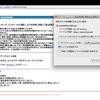
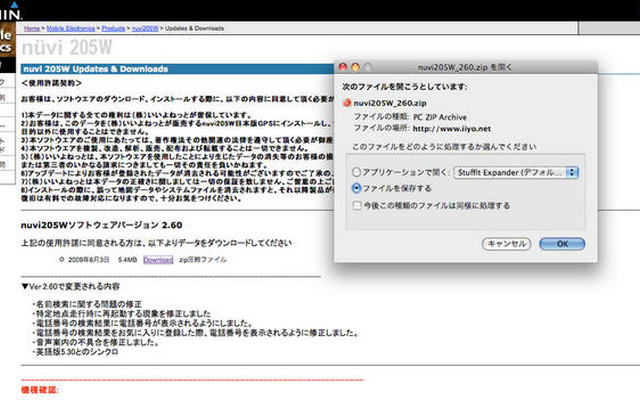
日本語版のバージョンアップソフトウエアは輸入販売元の“いいよねっと”のウェブサイトからダウンロードする。アメリカ本国のサイトにもバージョンアップソフトウェアが配布されているが、日本語版の端末に本国版のバージョンアップとインストールすると正しく動作しなくなってしまうので注意したい。
では手順を説明しよう。
トップページ>(ページ上部のタブから)ダウンロード>nuvi205W(機種名)
と辿るとダウンロードページに行き着く。ここでバージョンアップソフトをダウンロードしてローカルの適当なフォルダに保存。ZIP圧縮されているバージョンアップソフトを解凍すると「GUPDATE.GCD」という名称のファイルが含まれたフォルダが生成される。
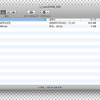
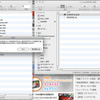
次に、nuviを付属のUSBケーブルでPCに接続。nuviは外部ディスクとして「GARMIN」として認識されるので、これをダブルクリックで開く。すると「Garmin」「Jpeg」という2つのフォルダがあるので、このうちのGarminフォルダを選択。ここに先ほどダウンロードしたGUPDATE.GCDをドロップ。以前にバージョンアップを行っていた場合など、すでにGarminフォルダ内にGUPDATE.GCDが残っていることがあるが、上書きをしても問題ない。
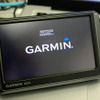
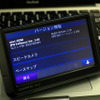
ファイルのコピーが済んだら、PCとの接続を解除。そしてnuviを起動させれば本体内でバージョンアップが自動的に行われる。起動したらメニュー>ツール>設定>システム>バージョンの手順で最新のバージョンに更新されているかを確認する。
注意したいのは、バージョンアップをするとそれまでのGPSログやドライブレコーダーの記録、目的地の検索が消去されてしまう(お気に入りはバージョンアップ後も保持される)。GPSログをPCで利用している人はバージョンアップの前に予めPCにバックアップしておくことをオススメする。