[ビジネスマンのMacスキル]機械的な作業にうんざり…自動化で効率UPする

自動車 テクノロジー Apple
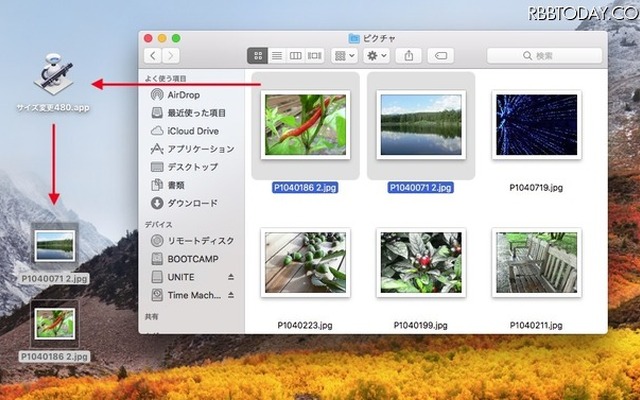
画像ファイルを自作アプリにドラッグ&ドロップすると、サイズ変更された画像ファイルがデスクトップに生成される
画像ファイルを自作アプリにドラッグ&ドロップすると、サイズ変更された画像ファイルがデスクトップに生成される 全 12 枚 拡大写真

 なんだかいつも画像を同じサイズに変えている。これって自動でできないの?と思うことはないだろうか。Macに標準で付属している「Automator」アプリを使えば、さまざまな定型作業が自動化できる。ちょっとプログラミングっぽいことをやる必要があるが、コツをつかめばそんなにむずかしくはない。さっそく挑戦してみよう。

【画像全12枚】

定型作業を自動化できる「Automator」


 まずは「Automator」でどんなことができるのかを見てみよう。サンプルとして、「画像ファイルのサイズを480ピクセルにする」という自動化アプリを作ってみる。

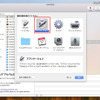
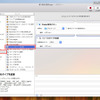
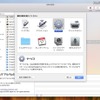
 「Automator」は「アプリケーション」フォルダーに入っている。起動したら、ファイル選択の画面が表示されるので、左下の「新規書類」ボタンをクリックする。作成する書類のタイプを指定する画面が現れる。ここでは「アプリケーション」を選ぼう。

「アプリケーション」を選択すると、オリジナルの自動化アプリが作れる

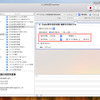
 「Automator」の画面は、大きくタテに3つのエリアに分かれている。左のリストの「ライブラリ」でジャンルを選ぶと、中央のエリアに「Automator」でできることがリストアップされる。ここから実行したいことを右のエリアにドラッグ&ドロップで登録して、自動化の手順(ワークフロー)を作っていく。

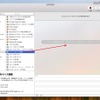
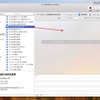
 では、左のリストにある「ライブラリ」の「写真」をクリックして、中央のリストから「イメージをサイズ調整」を右のエリアにドラッグ&ドロップしてみよう。

「イメージをサイズ調整」を右のエリアにドラッグ&ドロップ。なお、中央のリストは、Macにインストールしているアプリが項目を追加することがあるので、図と同じ項目が並ばないことがある

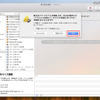
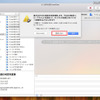
対象の画像ファイルを上書きせずにコピーを作成することを確認する画面が表示される。ここは「追加」ボタンをクリック

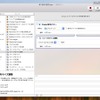
「イメージをサイズ調整」が登録できた。数値を変えれば、好みのサイズにできる

 「ファイル」メニューから「保存」を選ぶとアプリができあがる。ここではアプリの名前を「サイズ変更480」にした。

 では、さっそくアプリの動作を確かめてみよう。作ったアプリにサイズが大きい画像ファイルをドラッグ&ドロップすると、デスクトップにタテまたはヨコの最大サイズが480ピクセルになった画像ファイルが作られるはずだ。

画像ファイルを自作アプリにドラッグ&ドロップすると、サイズ変更された画像ファイルがデスクトップに生成される

画像ファイルの形式を一括変換


 続いて、PNG、TIFFなど、いろいろな形式で作られている画像ファイルを、まとめてJPEG形式にそろえる自動化をやってみよう。上の手順で「イメージをサイズ調整」を登録するかわりに、「イメージのタイプを変更」を使えばOKだ。なお、新規書類を作成するかわりに、先に作ったアプリを「Automator」で開いて編集してもいい。

「ライブラリ」の「写真」から「イメージのタイプを変更」を右のエリアにドラッグ&ドロップ。「変更後のタイプ」を「JPEG」にする

複数のファイルの名前を一括変換


 複数のファイルを規則正しい名前に付け直すという面倒な作業も、「Automator」を使えば一瞬で完了する。ここではアプリではなく、サービスを作ってみよう。サービスは、アプリ名のメニューにある「サービス」コマンドから呼び出したり、ファイルを右クリックして表示されるコンテクストメニューから呼び出す機能だ。

 「Automator」を起動して「新規作成」ボタンをクリックし、作成する書類のタイプを指定する画面で「サービス」を選ぶ。

「サービス」で作成したワークフローは、アプリ名のメニューの「サービス」コマンドやコンテクストメニューに登録される

ポップアップメニューの「"サービス"は、次の項目を受け取る」を「ファイルまたはフォルダ」に、「検索対象」を「Finder.app」にする。「ライブラリ」の「ファイルとフォルダ」から「Finder項目の名前を変更」を右のエリアにドラッグ&ドロップする

ファイル名を変更する(オリジナルを変更する)ので、ここでは「追加しない」を選ぶ

ファイル名を変更するルールを設定しよう。ここでは、元のファイル名のあとに「-01」という形式で連番を付けるようにした

 ワークフローが完成したら、「ファイル」メニューから「保存」を選んで名前を付けよう。ここでは「連番を付ける」にした。

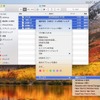
 では、Finderで複数のファイルを選択して、右クリック。表示されたコンテクストメニューの「サービス」から「連番を付ける」を選ぼう。

「Automator」で作ったサービスは、コンテクストメニューから実行できる

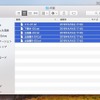
ファイルの名前が連番付きに変更できた

 作ったサービスは、自分のホームの「ライブラリ」→「Services」フォルダーに入っている。不要になったときは、ここから削除すればいい。自分のホームの「ライブラリ」フォルダーを表示するには、[option]メニューを押しながら、Finderの「移動」メニューをクリックしよう。

連載:ビジネスマンのMacスキル

【ビジネスマンのMacスキル】機械的な作業にうんざり……定型作業は自動化で効率UPしよう!

《編集部@RBB TODAY》

ピックアップ

レスポンス公式TikTok

教えて!はじめてEV

アクセスランキング

  1. 【スズキ ジムニーノマド 新型試乗】「よくできた万能SUV」だととらえると、評価を誤ることになる
  2. ここまで変わる? ホンダ『アコード』次期型の新デザインを予想
  3. アウディ6車種858台リコール、燃料漏れ
  4. 「胸アツです」「出たら欲しい!」マツダスピリットレーシング第二弾はどうなる? “最強のマツダ3”登場に期待の声!
  5. 【アウディ A5 新型試乗】「ちょうどよい」サイズと、4気筒ディーゼルとして満点の静粛性…中村孝仁
ランキングをもっと見る

ブックマークランキング

  1. 居眠り・脇見を監視、「DMS」を義務化…乗用車は2031年から、バス・トラックではすでに普及
  2. 【全文PDFプレカン】日産自動車 長期ビジョン発表会
  3. ホンダの交換式電池、建設現場で実証…高さ385mの「トーチタワー」
  4. EV・欧州減速=日本が正しかった、では見えてこない欧州市場と中国の戦略[インタビュー]
  5. ポルシェはなぜブガッティを手放した? 10億ユーロで売却、選択と集中へ
ランキングをもっと見る