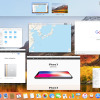
![「3本指で下にスワイプ」または[control]+[↓]キーで、使用中のアプリで開いているウィンドウを一覧できる。この画面を「アプリケーションExpose(エクスポゼ)」と呼ぶ](/imgs/p/mNECeKegOUvqFa6-p0pU_X5Mz0HRQkNERUZH/1292760.jpg)
Safariで調べ物をしているうちにウィンドウが増えてしまい、目的のウィンドウが見つけにくくて困った……。そんなときは、Mission Controlの出番。さっとウィンドウを一覧表示してクリックで選べる。Macを使っているならMission Controlを活用しない手はない。
ウィンドウを整理して必要な情報をひと目で見つける方法
トラックパッドで「3本指で下にスワイプ」のジェスチャーをするか、キーボードなら、[control]+[↓]キーを押すと特定アプリのウィンドウが一覧できる。「Word」なら「Word」のウィンドウが、「Finder」なら「Finder」のウィンドウが一覧で表示される。トラックパッドかキーボードの操作しやすいほうでおこなうといいだろう。なお、「3本指で下にスワイプ」で何も起こらないときは、「システム環境設定」の「トラックパッド」をチェックしよう。
この「アプリのウィンドウを一覧」は、「Pages」や「Numbers」のような書類を作成するアプリでは、最小化してあるウィンドウも直下に表示するのですぐに選べて便利だ。
 「3本指で下にスワイプ」または[control]+[↓]キーで、使用中のアプリで開いているウィンドウを一覧できる。この画面を「アプリケーションExpose(エクスポゼ)」と呼ぶ
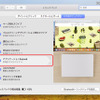
 「3本指で下にスワイプ」が機能しないときは、「システム環境設定」→「トラックパッド」→「その他のジェスチャ」で、「アプリケーションExpose」にチェックがされ、オプションが「3本指で下にスワイプ」になっているかを確認しよう
今度は、すべてのアプリのウィンドウを一覧表示してみよう。ジェスチャーは「3本指で上にスワイプ」、キーボードなら[control]+[↑]キーを押す。一覧でクリックしたウィンドウが最前面になる。もうひとつ、ウィンドウをすべて片付けてデスクトップを表示する操作も覚えておくと便利だ。ジェスチャーでは「親指と3本指で広げる」、キーボードでは[F11]キーを押す。この状態でアイコンのドラッグを開始して、ドラッグを続けたままで、同じ操作で(トラックパッドでドラッグしている場合はキーボード操作で)ウィンドウを元に戻すと、ほかのアプリやDockのアイコンにドロップすることもできる。
「すべてのアプリのウィンドウを一覧」画面では、上部に「デスクトップ」という文字が見える。これは仮想デスクトップという機能で、Macのデスクトップ画面を複数作成して、切り替えながら作業ができるものだ。続いてデスクトップの操作を見ていこう。
 「3本指で上にスワイプ」または[control]+[↑]キーで、すべてのアプリのウィンドウを一覧表示。この画面を「Mission Control」といい、すべてのウィンドウとデスクトップを操作できる
複数のデスクトップを切り替えて操作スペースを拡げる!
デスクトップが複数あると、アプリを別のデスクトップに配置してウィンドウを整理したり、作業ごとにデスクトップを割り当てるなどして、Macがより便利に使える。さっそく、デスクトップを追加してみよう。「3本指で上にスワイプ」または[control]+[↑]キーを押してウィンドウ一覧を表示、上部の「デスクトップ」の文字がある帯にマウスポインターを移動する。すると、デスクトップのサムネイルが表示されるとともに、右端(または左端)に「+」の表示が現れる。これをクリックすると、デスクトップが追加できる。
デスクトップを切り替えるには、この画面でサムネイルをクリックする。また、普通に作業をしているときでも、トラックパッドでは「3本指で左右にスクロール」、キーボードでは[control]+[→]または[control]+[←]で、いつでも切り替えられる。
たとえば、「デスクトップ1」ではSafariで調べ物をして、「デスクトップ2」にワープロアプリを起動するとしよう。Safariで参考になる記事をコピーして、ジェスチャーで「デスクトップ2」に切り替えてワープロアプリにペースト、またジェスチャーで「デスクトップ1」に戻って調べ物を続けるといった使い方ができる。Safariでウィンドウをたくさん開いていても、素早くワープロアプリに切り替えられるわけだ。
「デスクトップ1」から「デスクトップ2」にウィンドウを移してみよう。まず、「デスクトップ1」で、「3本指で上にスワイプ」または[control]+[↑]キーを押してウィンドウ一覧を表示。移動したいウィンドウをドラッグして、上部の「デスクトップ2」のサムネイルにドロップする。また、ウィンドウを画面左右の端までドラッグして(マウスポインターが画面の端にある状態)しばらく待つと、隣のデスクトップに移動できる。
デスクトップが不要になったら、ウィンドウ一覧の画面でデスクトップのサムネイルにマウスポインターを置くと表示される左上の「×」マークをクリックする。
試しに「メール」を起動して、ウィンドウ左上の緑の丸をクリックし、フルスクリーン表示にしてみよう。この状態でデスクトップを切り替える操作をすると、フルスクリーンのアプリも、デスクトップと横並びで切り替えられることがわかる。
 ウィンドウ上部右端の「+」マークをクリックすると、デスクトップが追加できる。デスクトップは、サムネイルをドラッグ&ドロップして並べ替えられる
Mission Controlには、まだまだ便利な機能が用意されている。興味がわいてきたら、Finderの「ヘルプ」メニューに「Mission Control」と入力して調べてみよう。

![「3本指で下にスワイプ」または[control]+[↓]キーで、使用中のアプリで開いているウィンドウを一覧できる。この画面を「アプリケーションExpose(エクスポゼ)」と呼ぶ](/imgs/sq_m_l1/1292760.jpg)
![「3本指で上にスワイプ」または[control]+[↑]キーで、すべてのアプリのウィンドウを一覧表示。この画面を「Mission Control」といい、すべてのウィンドウとデスクトップを操作できる](/imgs/sq_m_l1/1292762.jpg)