[ビジネスマンのMacスキル]機械的な作業にうんざり…自動化で効率UPする

自動車 テクノロジー Apple
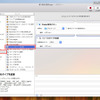
画像ファイルを自作アプリにドラッグ&ドロップすると、サイズ変更された画像ファイルがデスクトップに生成される
画像ファイルを自作アプリにドラッグ&ドロップすると、サイズ変更された画像ファイルがデスクトップに生成される 全 12 枚 拡大写真

 なんだかいつも画像を同じサイズに変えている。これって自動でできないの?と思うことはないだろうか。Macに標準で付属している「Automator」アプリを使えば、さまざまな定型作業が自動化できる。ちょっとプログラミングっぽいことをやる必要があるが、コツをつかめばそんなにむずかしくはない。さっそく挑戦してみよう。

【画像全12枚】

定型作業を自動化できる「Automator」


 まずは「Automator」でどんなことができるのかを見てみよう。サンプルとして、「画像ファイルのサイズを480ピクセルにする」という自動化アプリを作ってみる。

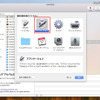
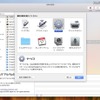
 「Automator」は「アプリケーション」フォルダーに入っている。起動したら、ファイル選択の画面が表示されるので、左下の「新規書類」ボタンをクリックする。作成する書類のタイプを指定する画面が現れる。ここでは「アプリケーション」を選ぼう。

「アプリケーション」を選択すると、オリジナルの自動化アプリが作れる

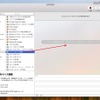
 「Automator」の画面は、大きくタテに3つのエリアに分かれている。左のリストの「ライブラリ」でジャンルを選ぶと、中央のエリアに「Automator」でできることがリストアップされる。ここから実行したいことを右のエリアにドラッグ&ドロップで登録して、自動化の手順(ワークフロー)を作っていく。

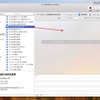
 では、左のリストにある「ライブラリ」の「写真」をクリックして、中央のリストから「イメージをサイズ調整」を右のエリアにドラッグ&ドロップしてみよう。

「イメージをサイズ調整」を右のエリアにドラッグ&ドロップ。なお、中央のリストは、Macにインストールしているアプリが項目を追加することがあるので、図と同じ項目が並ばないことがある

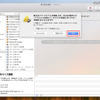
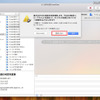
対象の画像ファイルを上書きせずにコピーを作成することを確認する画面が表示される。ここは「追加」ボタンをクリック

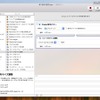
「イメージをサイズ調整」が登録できた。数値を変えれば、好みのサイズにできる

 「ファイル」メニューから「保存」を選ぶとアプリができあがる。ここではアプリの名前を「サイズ変更480」にした。

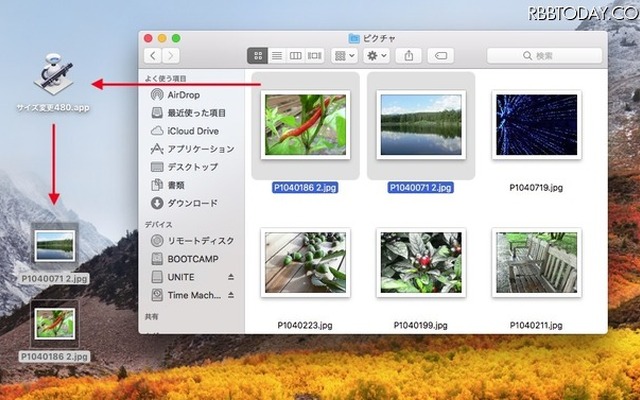
 では、さっそくアプリの動作を確かめてみよう。作ったアプリにサイズが大きい画像ファイルをドラッグ&ドロップすると、デスクトップにタテまたはヨコの最大サイズが480ピクセルになった画像ファイルが作られるはずだ。

画像ファイルを自作アプリにドラッグ&ドロップすると、サイズ変更された画像ファイルがデスクトップに生成される

画像ファイルの形式を一括変換


 続いて、PNG、TIFFなど、いろいろな形式で作られている画像ファイルを、まとめてJPEG形式にそろえる自動化をやってみよう。上の手順で「イメージをサイズ調整」を登録するかわりに、「イメージのタイプを変更」を使えばOKだ。なお、新規書類を作成するかわりに、先に作ったアプリを「Automator」で開いて編集してもいい。

「ライブラリ」の「写真」から「イメージのタイプを変更」を右のエリアにドラッグ&ドロップ。「変更後のタイプ」を「JPEG」にする

複数のファイルの名前を一括変換


 複数のファイルを規則正しい名前に付け直すという面倒な作業も、「Automator」を使えば一瞬で完了する。ここではアプリではなく、サービスを作ってみよう。サービスは、アプリ名のメニューにある「サービス」コマンドから呼び出したり、ファイルを右クリックして表示されるコンテクストメニューから呼び出す機能だ。

 「Automator」を起動して「新規作成」ボタンをクリックし、作成する書類のタイプを指定する画面で「サービス」を選ぶ。

「サービス」で作成したワークフローは、アプリ名のメニューの「サービス」コマンドやコンテクストメニューに登録される

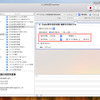
ポップアップメニューの「"サービス"は、次の項目を受け取る」を「ファイルまたはフォルダ」に、「検索対象」を「Finder.app」にする。「ライブラリ」の「ファイルとフォルダ」から「Finder項目の名前を変更」を右のエリアにドラッグ&ドロップする

ファイル名を変更する(オリジナルを変更する)ので、ここでは「追加しない」を選ぶ

ファイル名を変更するルールを設定しよう。ここでは、元のファイル名のあとに「-01」という形式で連番を付けるようにした

 ワークフローが完成したら、「ファイル」メニューから「保存」を選んで名前を付けよう。ここでは「連番を付ける」にした。

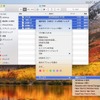
 では、Finderで複数のファイルを選択して、右クリック。表示されたコンテクストメニューの「サービス」から「連番を付ける」を選ぼう。

「Automator」で作ったサービスは、コンテクストメニューから実行できる

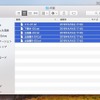
ファイルの名前が連番付きに変更できた

 作ったサービスは、自分のホームの「ライブラリ」→「Services」フォルダーに入っている。不要になったときは、ここから削除すればいい。自分のホームの「ライブラリ」フォルダーを表示するには、[option]メニューを押しながら、Finderの「移動」メニューをクリックしよう。

連載:ビジネスマンのMacスキル

【ビジネスマンのMacスキル】機械的な作業にうんざり……定型作業は自動化で効率UPしよう!

《編集部@RBB TODAY》

【注目の記事】[PR]

ピックアップ

レスポンス公式TikTok

教えて!はじめてEV

アクセスランキング

  1. トヨタが『カローラクロス・ピックアップ』開発中か? 日本市場でヒットの予感
  2. ボッシュがなぜ「しろくまくん」を買収したのか? “熱とAI”が変える、SDV時代の勝算
  3. ダイハツ『ラガー』30年ぶり復活か?…土曜ニュースランキング
  4. ホンダ『N-BOX』改良新型、「CUSTOM」が表情一新…6月22日から先行予約
  5. トヨタ2000GT、1/18スケールモデル予約開始…実車3Dスキャンでボディ形状を再現
ランキングをもっと見る

ブックマークランキング

  1. ホンダ「2026ビジネスアップデート」…次世代HV15車種投入、2029年度営業利益1兆4000億円
  2. ブリヂストンが新ホースブランド「ØPTIFY」発表、タイヤ事業のノウハウ応用…水素ステーション向け水素充填ホースも
  3. ETASとエレクトロビット、ADAS向け統合ソフトウェア基盤を発表…人とくるまのテクノロジー展 2026
  4. マツダの車載CO2回収装置、走行中の貯蔵に初成功…回収量は前回比9.6倍の804gに
  5. 「もはや地図事業だけではないHERE」…人とくるまのテクノロジー展2026初出展の背景を枝代表に訊ねる
ランキングをもっと見る