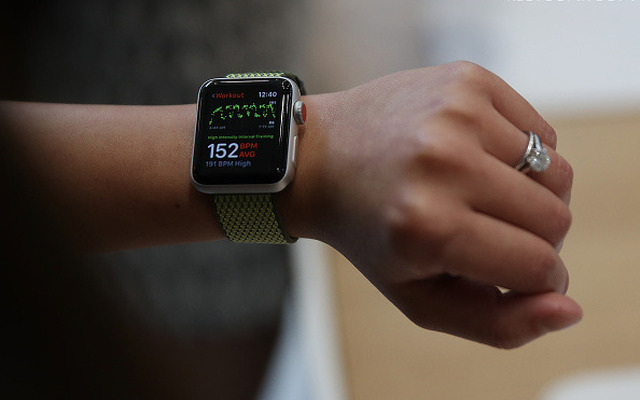
どんなガジェットでもそうだが、使いこなしで肝心なのは設定と連携だ。
ガジェット類には、その操作性やサイズの制約をクリアすべく、それをうまく使うための設定がある。またクラウドやBluetoothといった機能で、アカウント単位で連携がとれるようになっている。
この2つが理解されていれば、操作自体に悩むことはない。逆に、これを理解していないと、どんなガジェットでもその能力を引き出すことはできない。
Apple Watchも例外ではない。
ここでいう設定とは、時計としての複数の画面にどんな機能を用意しておくかだ。また連携とはペアリングしたiPhoneとの連動であり、使い分けだ。
では、まず画面の設定から解説していこう。
設定:よく使う機能を呼び出しやすくしておく
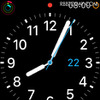
Apple Watchでは、iPhoneと同じように複数の画面をスワイプして利用する。基本的にはどの画面もデジタル/アナログな時刻情報があり、その周囲に活動量計やタイマーなどの各種ショートカットを配置できるようになっている。
またよく使うアプリについては、起動しておき、サイドボタンを押す→デジタルクラウンを回して(または画面を指でなぞって)選択という手順で呼び出すこともできる。
オススメは、以下の設定だ。
よく使う機能のショートカットを1画面目に用意。そして頻度は落ちるものの確実に使う機能は起動しておき、サイドボタンで切り替える。


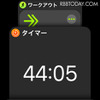
たとえば、前者としては活動量計やタイマーを用意しておく。さらにたとえばクイックペイ機能などは常に起動しておき、必要に応じてサイドボタンを押して選択して利用するようにしている。
以上は筆者の場合だが、よく使う機能は1画面目に置き、サイドボタンには、出番は少ないが確実に使う機能を出すべく、起動したままにしておく。このほんの少しのことを確実にやるだけで手間は減り、Apple Watchがより手軽に使えるようになる。
連携:iPhoneで入力してApple Watchで確認すると便利なもの
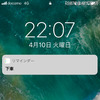
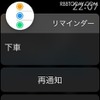
iPhoneの標準アプリで便利なものと言えばリマインダーだろう。時間か場所を指定すればアプリが起動していなくても、保存した文言がiPhone画面上に表示される。そしてリマインダーはApple Watchで使うとさらに便利だ。
たとえば帰宅途中の通勤路線。遅い時間で気になるのは、電車の乗り過ごしだ。ここでiPhoneのアラームをかけておくのは簡単だが、音がなるのは乗り過ごしの方法としてはオーソドックスでも、そこで気がついて慌てて起きるのはちょっとカッコ悪いかも。
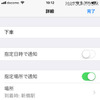
そこで、リマインダーを利用したい。まず下車駅の一つ手前の駅を、iPhoneのリマインダーの「指定場所で通知」をオンにし、「場所」の項目に駅名を入力しておこう。すると、その駅にさしかかった時点でApple Watchのリマインダーが振動と音で教えてくれる。ここで座席から立ち、一駅立ったままでいれば、確実に目的の駅で下車できる。


リマインダーはiPhoneで使っても便利だが、Apple Watchだといちいち画面や音を気にしなくても腕の振動で教えてくれる。ポイントは、iPhoneで設定してApple Watchで知ることだ。AppleWatchは音や振動で通知を知るのには便利だが、設定自体はiPhoneでやるほうがてっとり早い。
ちなみに、リマインダーはiCloud経由でMacやWindowsからでも設定できる。
このようにApple Watchは設定と連携で便利に活用できる。さてでは、iPhone本体にも用意されている機能の場合はどうだろう。タイマーを例に考えてみよう。
使い分け:タイマー機能
Apple Watch単体で使うと便利な機能もある。それがタイマー機能だ。iPhoneにもタイマー機能はあるが、腕に振動を伝え、音でも教えてくれるぶん、Apple Watchでこの機能を使うメリットは大きいと言える。
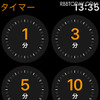
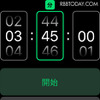
Apple Watchのタイマーは、以下の設定が最初から用意されている。「1分」「3分」「5分」「10分」「15分」「30分」「1時間」「2時間」の8種類だ。「カスタム」では、時間、分、秒のそれぞれを、デジタルクラウンを回して指定できる。


起動は画面に設定したショートカットの他、デジタルクラウンを長押しして、「タイマー」と話しかけることでも起動できる。本体が小型であるぶん、機能の起動が楽な手段が用意されているのがApple Watchのおもしろいところだ。
この機能はたとえば大型ショッピングモールの無料駐車時間などを把握するのに便利だ。また、無音のモードにもできる。たとえば映画を見るときにはこのモードにしておくといい。
かつてのデジタル時計や、機械巻の腕時計でもアラーム機能はあった。それは、このアラームという機能と腕時計の親和性が高い証左でもある。iPhoneがカバンの中にしまわれている状態でも使える点も、Apple Watchの便利なところだろう。
iPhoneとApple Watchは設定と連携、それに使い分けを考えると自ずから使い方が見えてくる。ぜひこれを意識して活用してみて欲しい。